

Ako zdieľať prístup do Google Business Profile? (Návod krok po kroku)
Google Business Profile (predtým Google My Business) je bezplatný nástroj, pomocou ktorého môžete spravovať informácie o svojej firme vo vyhľadávaní Googlu a v Google Mapách. Umožňuje upravovať otváracie hodiny, pridávať fotografie, odpovedať na recenzie a aktualizovať ďalšie údaje o firme.
Ak spolupracujete s marketingovou agentúrou alebo externým špecialistom, môže sa stať, že si od vás vyžiada prístup do firemného profilu. Nemusíte mu však posielať svoje prihlasovacie údaje. Google umožňuje pridať ďalších používateľov a nastaviť im konkrétne oprávnenia.
Pripravili sme pre vás jednoduchý návod, ako zdieľať prístup do Google Business Profile krok po kroku.
Existujú dva základné scenáre:
- Spravujete jeden firemný profil – prístup môžete udeliť priamo v jeho nastaveniach.
- Spravujete viacero pobočiek – prístup môžete udeliť samostatne pre každú pobočku alebo využiť skupinu miest (Location Group).
Ako zdieľať prístup do existujúceho Google Business Profile?
Ak už máte vytvorený firemný profil a máte k nemu vlastnícky prístup, postupujte podľa nasledujúcich krokov.
1. Prihláste sa do Google Business Profile
Otvorte si stránku business.google.com a prihláste sa pomocou Google účtu, ktorý používate na správu svojho firemného profilu.
Ak spravujete viacero firiem alebo pobočiek, zobrazí sa vám zoznam profilov v nástroji Business Profile Manager. Vyberte firmu, ku ktorej chcete udeliť prístup.
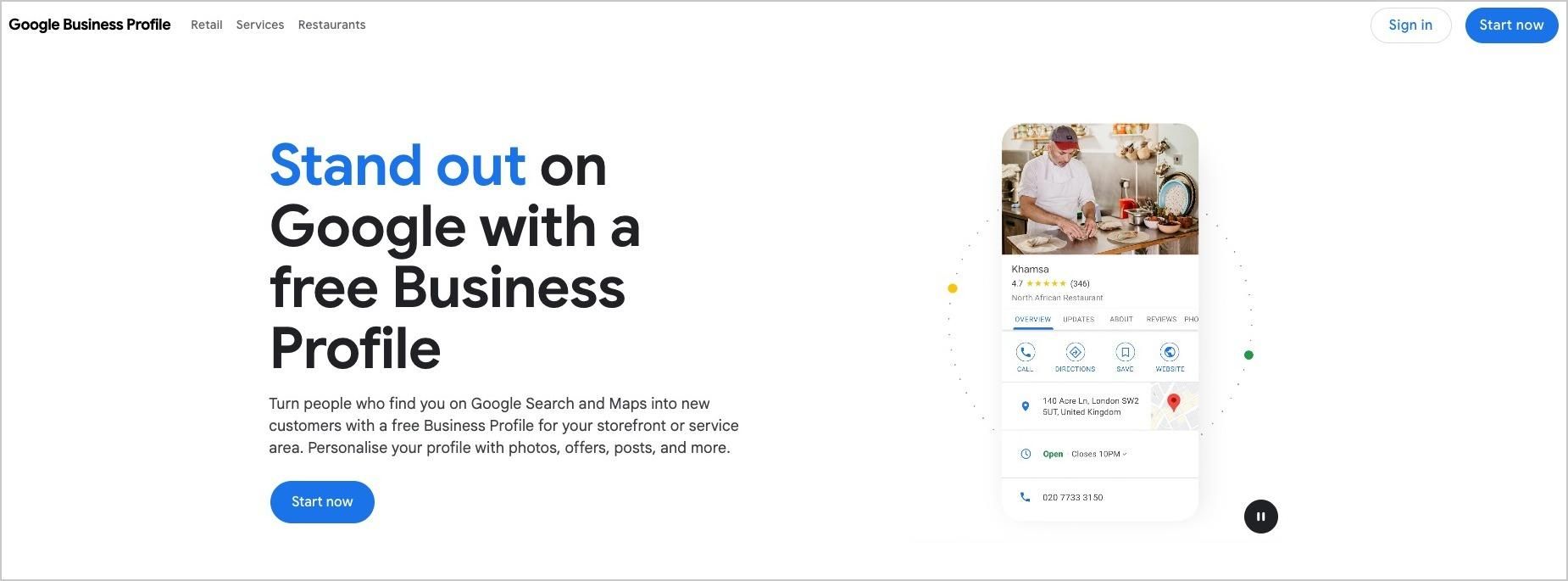
Úvodná stránka Google Business Profile

Zoznam firemných profilov
2. Otvorte správu firemného profilu
Pri vybranej firme kliknite na možnosť See your profile (Zobraziť profil).
Otvorí sa váš firemný profil priamo vo vyhľadávaní Googlu, kde môžete upravovať jeho informácie a nastavenia.
Ak spravujete iba jeden profil, Google vás môže presmerovať priamo na jeho správu a tento krok môžete preskočiť.

Tlačidlo See your profile
3. Prejdite do nastavení profilu
V paneli správy firemného profilu kliknite na ikonu troch bodiek (⋮) a vyberte možnosť Business Profile settings (Nastavenia firemného profilu).
Následne kliknite na People and access (Ľudia a prístup).
V tejto sekcii nájdete všetkých používateľov, ktorí majú k vášmu profilu prístup, vrátane ich aktuálnych oprávnení.
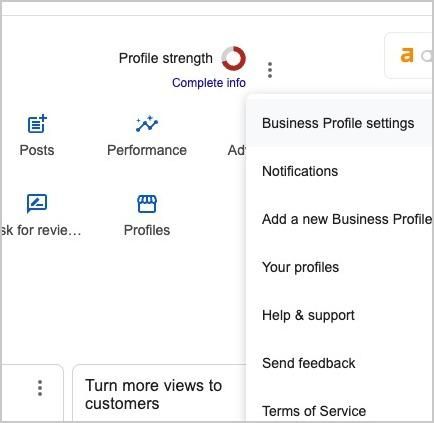
Business Profile settings
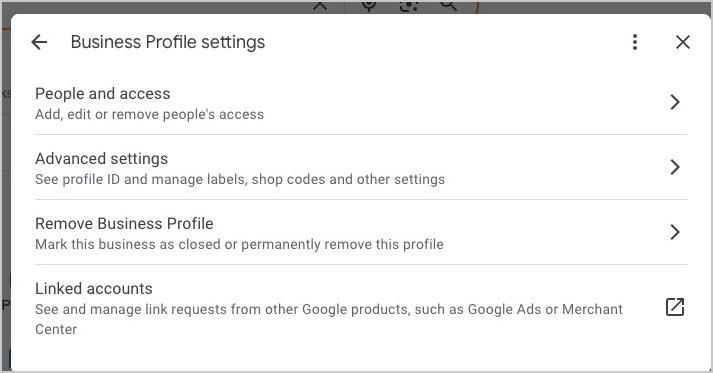
People and access
4. Pridajte nového používateľa
V sekcii People and access kliknite na možnosť Add (Pridať).
Zadajte e-mailovú adresu osoby, ktorej chcete udeliť prístup. Musí ísť o e-mailovú adresu priradenú ku Google účtu.
Následne vyberte úroveň oprávnenia:
- Owner (Vlastník) – má plnú kontrolu nad profilom vrátane správy používateľov.
- Manager (Správca) – môže upravovať informácie o firme, odpovedať na recenzie, pridávať fotografie či príspevky, ale nemôže spravovať ostatných používateľov ani odstrániť celý profil.
Ak udeľujete prístup marketingovej agentúre alebo freelancerovi na bežnú správu jedného profilu, vo väčšine prípadov postačuje rola Manager (Správca).
Po výbere oprávnenia kliknite na Invite (Pozvať).
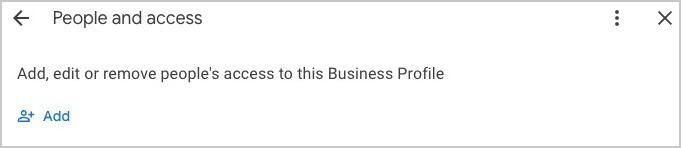
Pridanie používateľa

Zadanie e-mailu a výber roly
5. Pozvaný používateľ musí prijať pozvánku
Po odoslaní pozvánky dostane používateľ e-mail od Googlu. Aby získal prístup k firemnému profilu, musí pozvánku prijať.
Aktuálny stav môžete skontrolovať v sekcii People and access, kde sa zobrazujú aj čakajúce pozvánky.
A je to! Po prijatí pozvánky môže nový používateľ spravovať váš Google Business Profile v rozsahu pridelených oprávnení.
Aký je rozdiel medzi vlastníkom a správcom?
Pri zdieľaní prístupu je dôležité vybrať správnu úroveň oprávnení. Google rozlišuje dve hlavné roly – vlastníka a správcu.
| Oprávnenie | Vlastník | Správca |
| Upravovať informácie o firme | Áno | Áno |
| Odpovedať na recenzie | Áno | Áno |
| Pridávať fotografie a príspevky | Áno | Áno |
| Spravovať prepojenia s Google Ads | Áno | Áno |
| Pridávať a odoberať používateľov | Áno | Nie |
| Odstrániť firemný profil | Áno | Nie |
| Previesť hlavné vlastníctvo | Áno | Nie |
Okrem týchto dvoch rolí existuje aj Primary Owner (Hlavný vlastník). Každý firemný profil môže mať iba jedného hlavného vlastníka, ktorý nemôže sám seba odstrániť bez predchádzajúceho prevodu hlavného vlastníctva na inú osobu.
Z bezpečnostného hľadiska odporúčame ponechať hlavné vlastníctvo firme a externým spolupracovníkom udeľovať len také oprávnenia, aké potrebujú.
Ako odobrať alebo zmeniť prístup do Google Business Profile?
Prístup môžete neskôr jednoducho zmeniť alebo odstrániť, napríklad pri ukončení spolupráce s agentúrou.
Postup je veľmi podobný ako pri pridávaní používateľa:
- Otvorte správu svojho Google Business Profile.
- Kliknite na tri bodky (⋮) a vyberte Business Profile settings.
- Prejdite do sekcie People and access.
- Vyberte používateľa, ktorému chcete zmeniť alebo odobrať prístup.
- Zmeňte jeho rolu alebo kliknite na Remove person (Odstrániť osobu).
Po odstránení používateľ stratí prístup k správe profilu. Jeho predchádzajúce odpovede na recenzie, príspevky a vykonané úpravy však v profile zostanú zachované.
Dôležité: Pridávať, odoberať používateľov a meniť ich oprávnenia môžu iba vlastníci profilu.
Ako zdieľať prístup, ak máte viacero pobočiek?
Ak spravujete viacero pobočiek jednej firmy, nemusíte vždy udeľovať prístup ku každej samostatne.
Google Business Profile umožňuje vytvárať skupiny miest (Location Groups), prostredníctvom ktorých môžete spravovať viacero firemných profilov a zdieľať k nim prístup naraz.
Máte dve možnosti:
- Samostatné zdieľanie: Prístup udelíte zvlášť ku každej pobočke podľa postupu uvedeného vyššie.
- Zdieľanie cez skupinu miest: Vybrané pobočky zaradíte do jednej skupiny a prístup udelíte na úrovni celej skupiny.
Druhá možnosť je praktická napríklad pre siete predajní, kliniky, reštaurácie alebo spoločnosti, ktoré spravujú viacero prevádzok.
1. Otvorte Business Profile Manager
Prejdite na business.google.com a prihláste sa do účtu, v ktorom spravujete svoje pobočky.
V sekcii Businesses (Firmy) sa zobrazí zoznam firemných profilov. Profily, ktoré zatiaľ nepatria do žiadnej skupiny, môžete nájsť pod označením Ungrouped (Nezoskupené).

Zoznam pobočiek v Business Profile Manager
2. Vytvorte skupinu miest
Kliknite na tlačidlo Create group (Vytvoriť skupinu).
Zadajte názov skupiny, napríklad názov spoločnosti alebo značky. Následne potvrďte vytvorenie.
Skupiny vám pomôžu prehľadne organizovať jednotlivé pobočky a spravovať používateľské oprávnenia na jednom mieste.
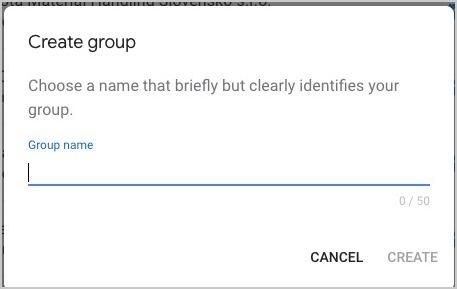
Vytvorenie skupiny miest
3. Pridajte pobočky do skupiny
V zozname firemných profilov označte pobočky, ktoré chcete zaradiť do skupiny.
Po označení vyberte Actions (Akcie) a následne možnosť Transfer businesses (Preniesť firmy)
V zobrazenom okne vyberte vytvorenú skupinu a presun potvrďte.
Samotné zaradenie do skupiny neznamená vytvorenie nových firemných profilov. Mení sa spôsob ich správy a prístupové oprávnenia, preto si pred potvrdením presunu skontrolujte, do ktorej skupiny pobočky zaraďujete.

Actions
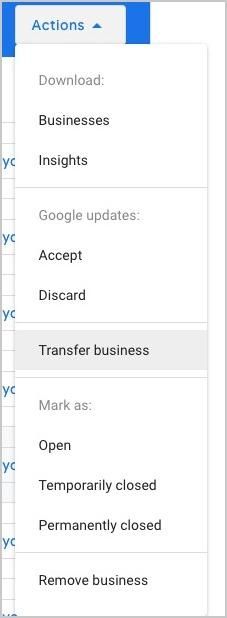
Označenie pobočiek

Výber skupiny
4. Otvorte nastavenia skupiny
V Business Profile Manager vyberte skupinu, ktorú ste vytvorili.
Kliknite na Group settings (Nastavenia skupiny) a následne na Manage users (Spravovať používateľov).
V tejto sekcii môžete spravovať osoby, ktoré majú prístup ku všetkým profilom zaradeným v skupine.
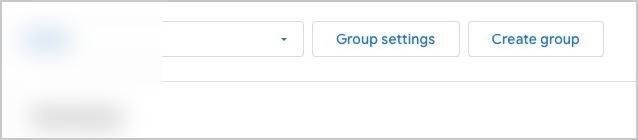
Group settings

Manage users
5. Pozvite nového správcu
Kliknite na Add (Pridať), zadajte e-mailovú adresu používateľa a vyberte rolu Manager (Správca).
Pozvánku potvrďte kliknutím na Invite (Pozvať).
Po jej prijatí získa používateľ prístup ku všetkým firemným profilom v danej skupine.
Pozor: Oprávnenia správcu skupiny sú širšie než oprávnenia správcu samostatného profilu. Správca skupiny môže spravovať všetky profily v skupine vrátane ich pridávania či odstraňovania. Preto do skupiny zaraďujte iba profily, ku ktorým má mať daný používateľ skutočne prístup.
Výhodou skupiny je, že používateľ získa prístup aj k ďalším pobočkám, ktoré do nej v budúcnosti pridáte. Nemusíte teda zakaždým posielať novú pozvánku.
Čo ak nemáte prístup k firemnému profilu?
Ak svoj firemný profil vo svojom účte nevidíte, najskôr si overte, či ste prihlásení do správneho Google účtu.
Ak profil vlastní alebo spravuje iná osoba, napríklad bývalý zamestnanec či predchádzajúca agentúra, bude potrebné požiadať o prístup existujúceho vlastníka.
Pokiaľ vlastníka nedokážete kontaktovať, Google umožňuje za určitých podmienok požiadať o vlastníctvo existujúceho firemného profilu. Tento postup je odlišný od bežného zdieľania prístupu.
Zdieľajte prístup, nie prihlasovacie údaje
Pri spolupráci s marketingovou agentúrou alebo externým špecialistom nie je potrebné posielať heslo do svojho Google účtu.
Stačí pridať nového používateľa a vybrať vhodnú úroveň oprávnenia. V prípade jednej pobočky to zvládnete priamo v nastaveniach firemného profilu, pri väčšom počte prevádzok môžete využiť skupiny miest.
Vďaka tomu máte kontrolu nad tým, kto môže váš firemný profil spravovať a pri ukončení spolupráce môžete prístup jednoducho odobrať.
A ak potrebujete marketingovej agentúre alebo externému špecialistovi sprístupniť aj údaje o výkonnosti svojho webu vo vyhľadávaní, pripravili sme pre vás samostatný návod, ako nazdieľať prístup do Google Search Console.
Páčil sa ti článok? Zdieľaj ho!